框選截圖
按下你設定的快捷鍵,拖出要擷取的區域。
 PointShot
少打幾個字,把問題說清楚。
截下畫面,按住要指出的位置說話。PointShot 把你的原話變成箭頭和氣泡,傳出去就說清楚了。
v0.1.2 · Apple Silicon · macOS 27+
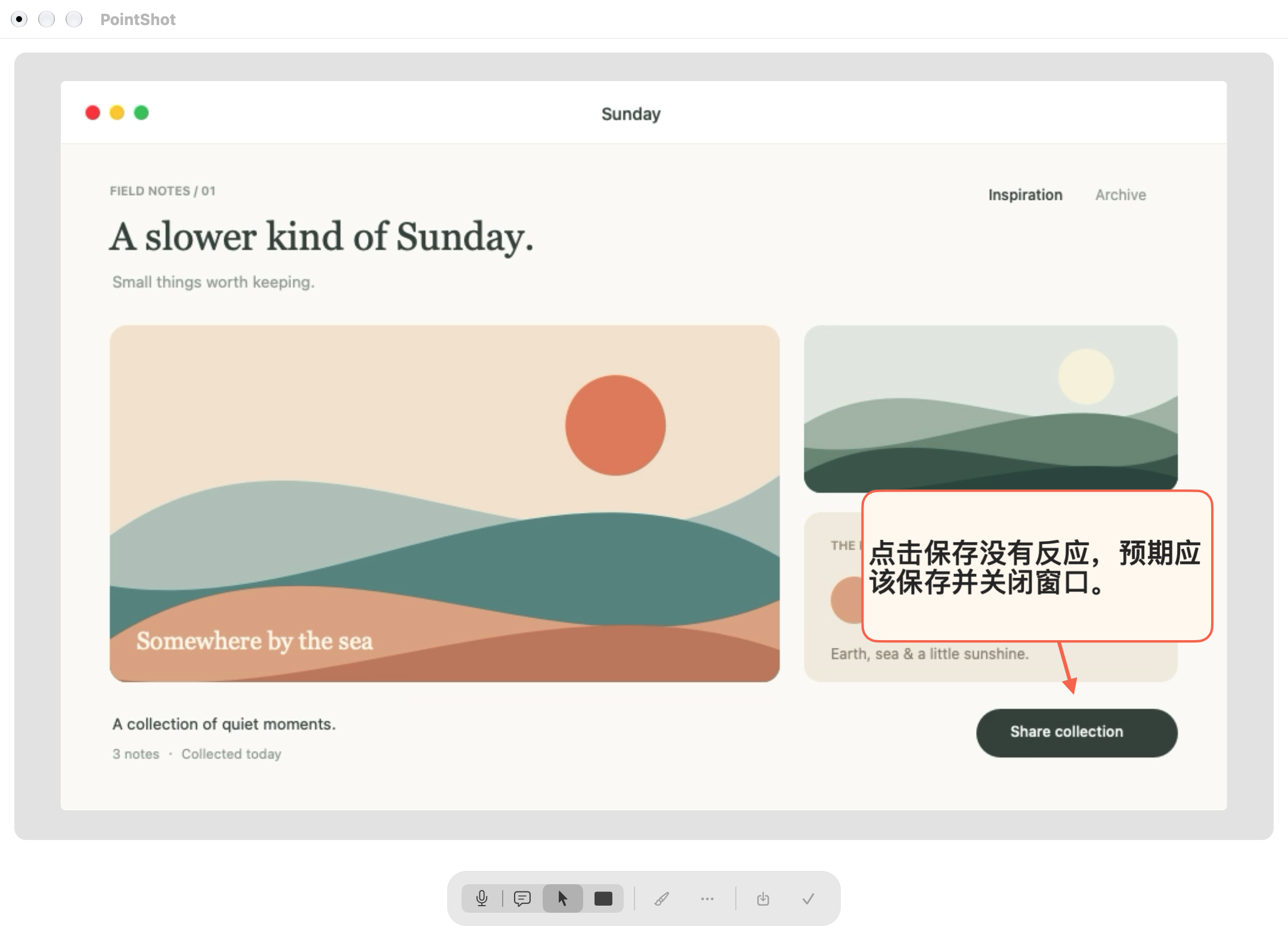
POINT → SPEAK → SHARE
按下你設定的快捷鍵,拖出要擷取的區域。
按住問題所在的位置,說出回饋,放開產生標註。
修改氣泡、移動箭頭、遮住隱私,複製或儲存圖片。
融入 Scripit 本機辨識文字。需要潤飾時,用你自己的 AI 服務處理辨識文字。
移動氣泡時保持連接,也能修改指向、復原操作,儲存專案以後接著改。
跟隨系統淺色與深色主題,工具列保持簡潔,截圖快捷鍵由你決定。
ON YOUR MAC
語音轉寫與文字辨識都在本機進行。選用的 AI 潤飾只傳送辨識文字到你設定的服務。PNG 匯出以實心黑色覆蓋隱私區域。
本版支援 Apple Silicon 與 macOS 27 或更新版本,不支援 Intel Mac 與 macOS 26。
截圖、標註與本機文字辨識無需另外啟用 PointShot。選用 AI 潤飾沿用 Scripit 的試用與授權規則,AI 服務用量可能另外收費。
截圖需要螢幕錄製權限,語音標註需要麥克風權限。全域快捷鍵不需要輔助使用權限。系統語音模型首次使用可能需要下載。
暫不支援。目前版本專注區域截圖、標註、文字辨識與 PNG 匯出。
可以儲存 .pointshot 專案,或從最近截圖繼續編輯。專案保留原始圖片,需要保護隱私時請分享匯出的 PNG。